Puedes realizar llamadas telefónicas desde tu navegador usando el marcador integrado (a veces llamado softphone). Existen varios factores que pueden interferir con esta función.
TABLA DE CONTENIDO
¿Qué es un marcador telefónico (softphone)?
La aplicación web Dialer (Softphone) integrada en el navegador es una herramienta que permite realizar llamadas salientes directamente desde el navegador, sin necesidad de usar la aplicación móvil. Funciona tanto en ordenadores como en navegadores móviles.
Realizar llamadas salientes
En la barra superior, visible en casi todas las páginas, haga clic en el icono verde del teléfono.
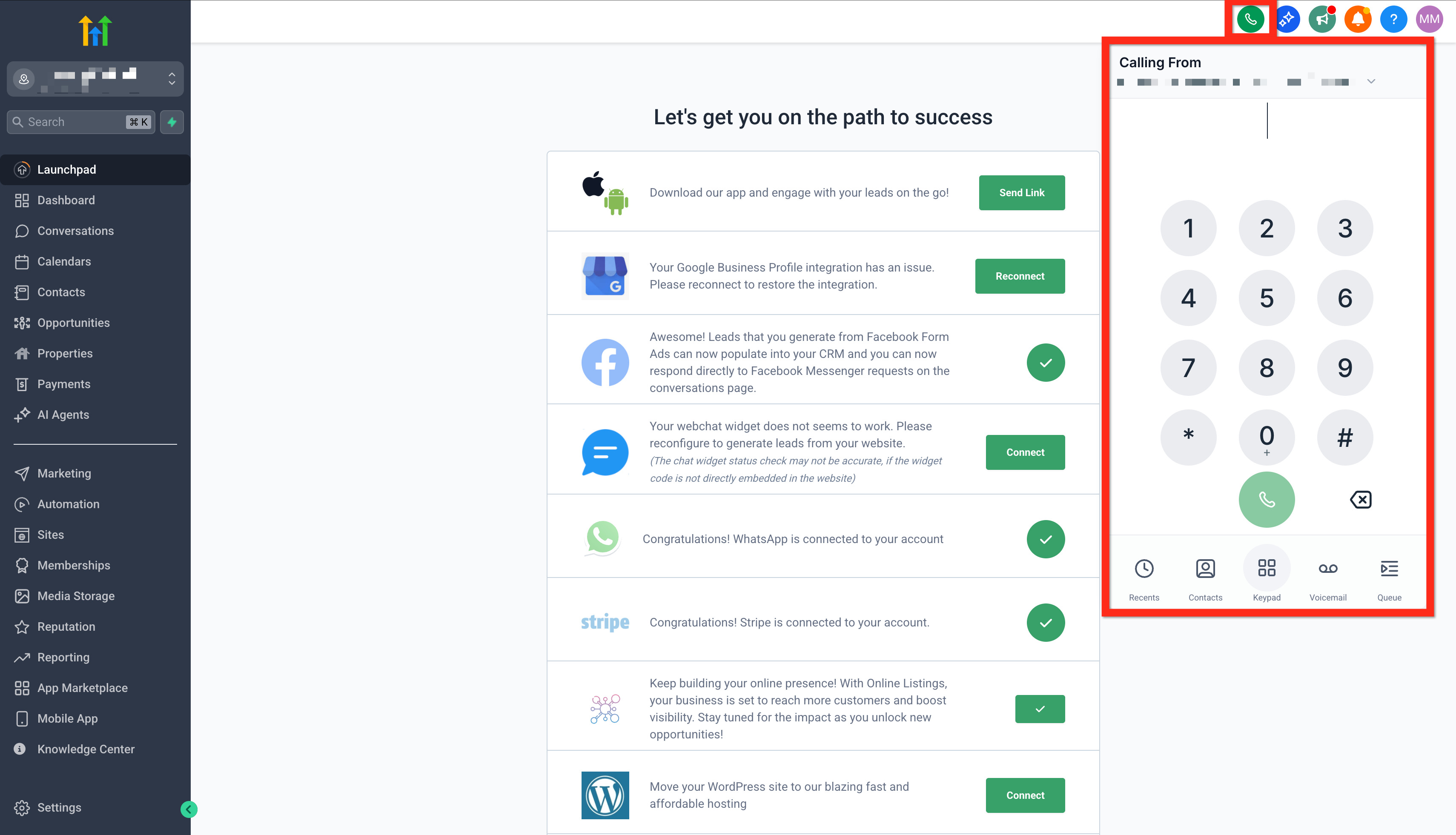
Una vez abierto el marcador, dispone de varias opciones para realizar llamadas.
- Marcar manualmente haciendo clic en los botones
- Seleccione un número usado recientemente
- Buscar un contacto
Gestionar llamadas en curso
Una vez establecida la llamada, dispone de varias opciones de gestión.
Silenciar
Pulsa el botón Silenciar para apagar tu micrófono y que la persona al otro lado de la línea no pueda oírte.
Sostener
Pulse Retener para poner toda la llamada en espera; usted no podrá oírlos, ellos no podrán oírle.
Transferencia en caliente
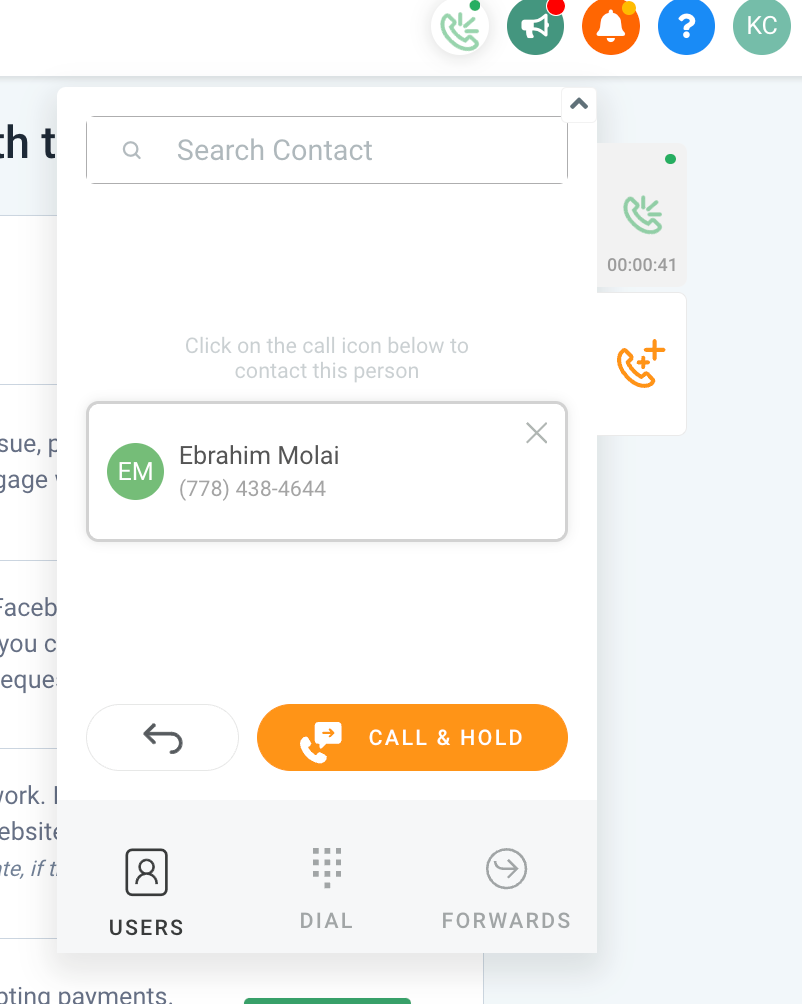
Una transferencia en caliente se produce cuando llamas a otro usuario y le pides que transfiera la llamada. Puedes buscar a otro usuario o marcar manualmente otro número. Esto abrirá una segunda llamada y podrás alternar entre ellas.
Haz clic en «Patch Call» para conectar las dos llamadas.
Transferencia a ciegas
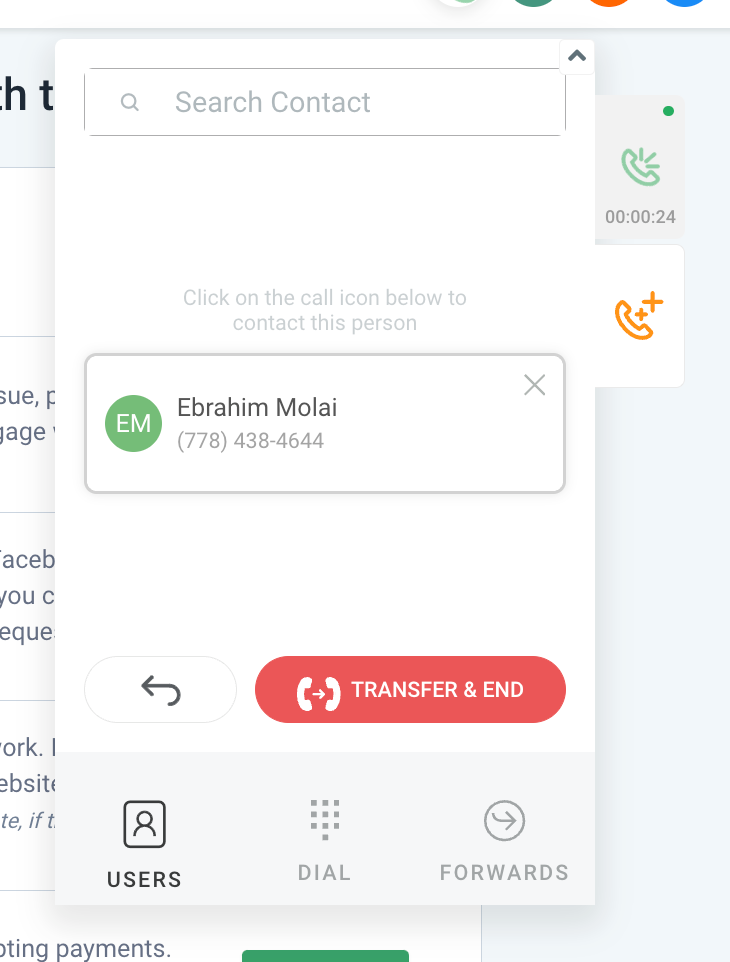
Una transferencia ciega se produce cuando se redirige la llamada a otro número y uno mismo se desconecta.
Solución de problemas de configuración para llamadas salientes
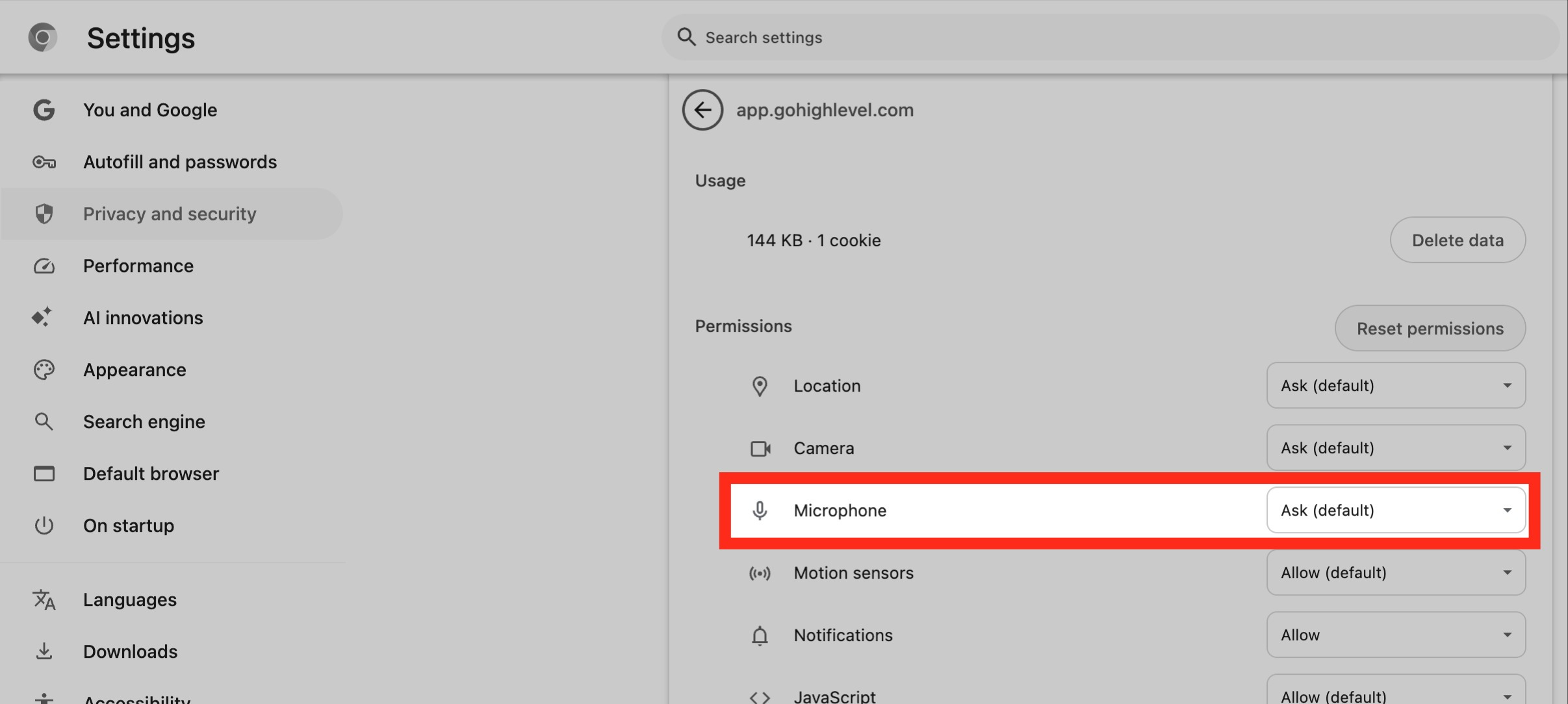
Paso 1 : Habilitar el micrófono
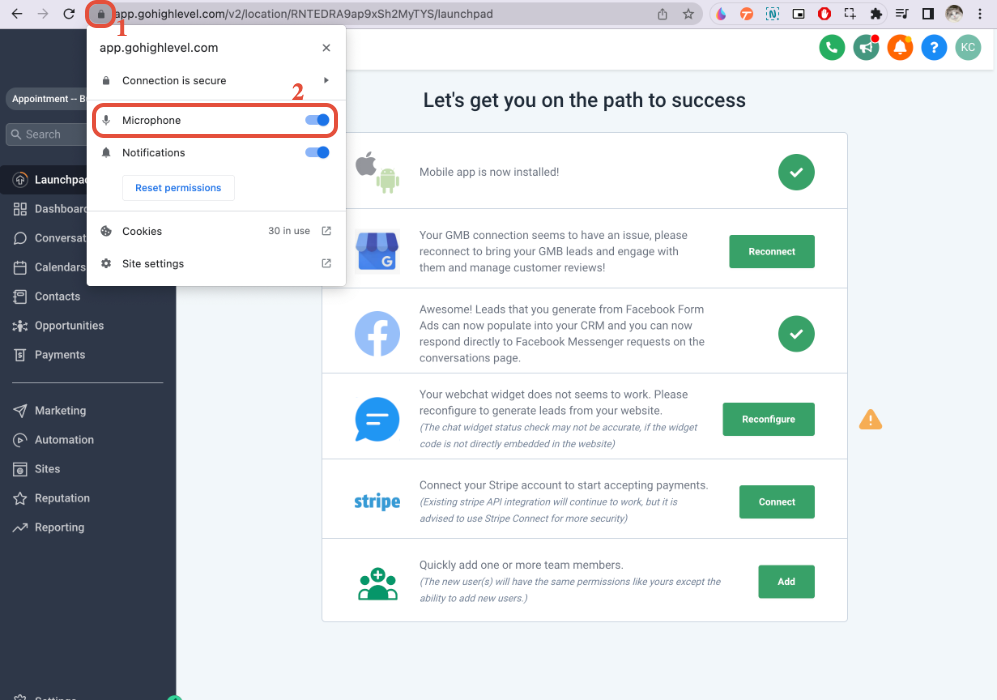
Asegúrese de que el micrófono esté permitido en el navegador desde el que realiza la llamada. Esto podría requerir pasos especiales en Windows 10 o en Mac .
Comprueba si el micrófono está permitido haciendo clic en el icono situado a la izquierda de la barra de direcciones en Chrome.
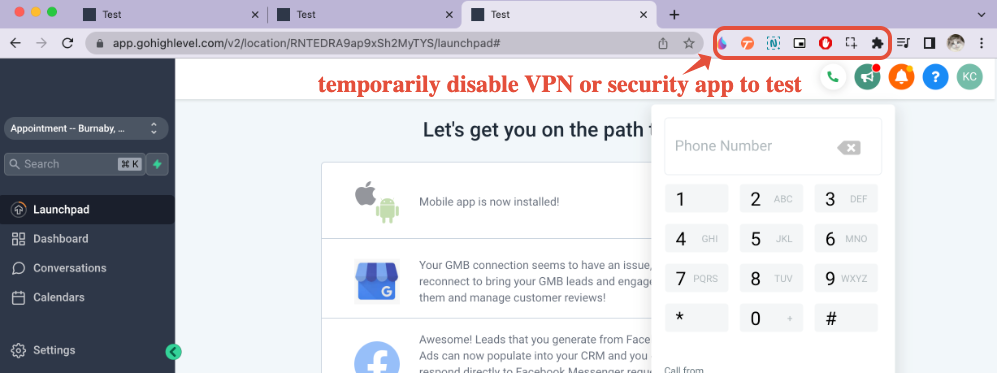
Paso 2: Evitar interferencias de las extensiones
Asegúrese de que no haya extensiones, como VPN, que puedan estar interfiriendo con el marcador. Pruebe el navegador en modo incógnito/invitado, donde no hay extensiones.
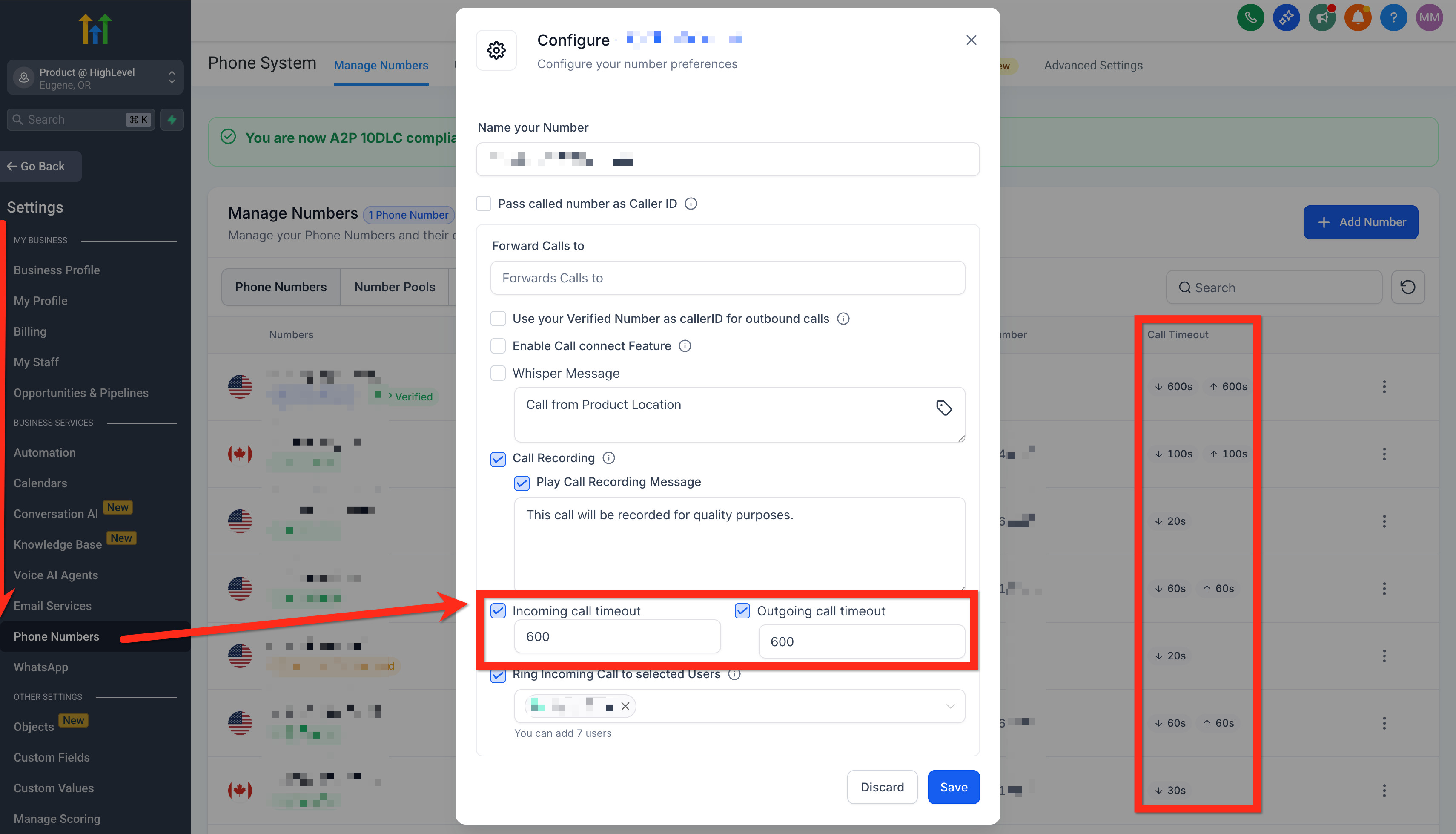
Paso 3 : Configurar el tiempo de espera de la llamada
Asegúrese de que el tiempo de espera para llamadas salientes del número de teléfono esté configurado en al menos 20 segundos.
Preguntas frecuentes
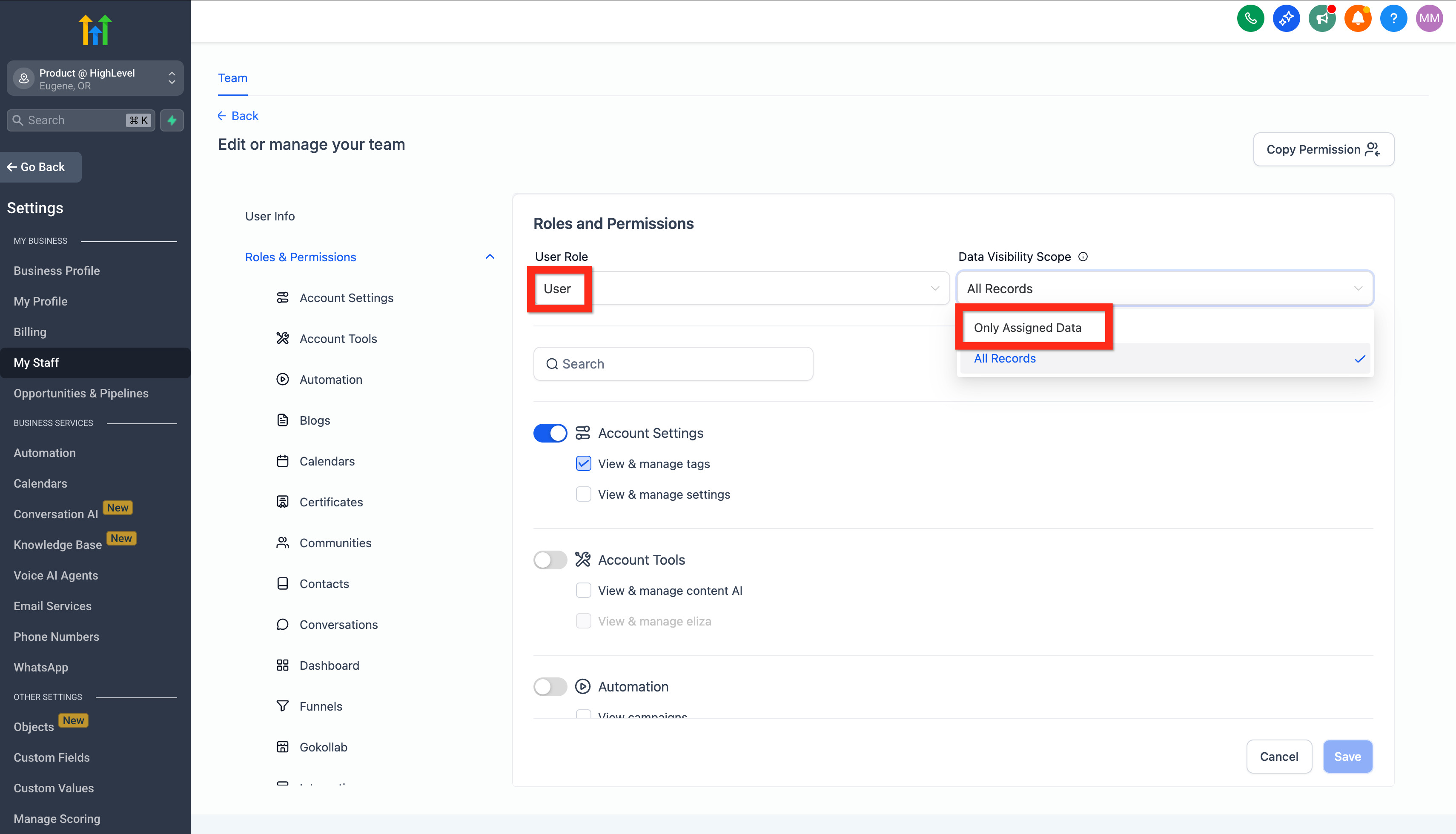
P: Si inicio sesión como el usuario con un número asignado, ¿por qué las llamadas salen del número predeterminado?
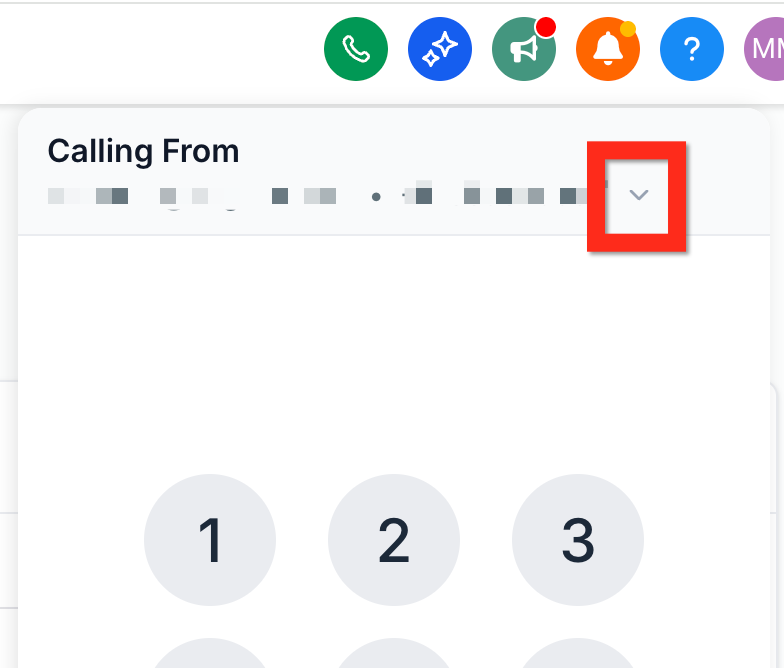
R: Las llamadas se realizarán automáticamente desde el número asignado si el usuario solo tiene habilitados los datos asignados y su rol es Usuario . Si el usuario tiene habilitados todos los registros (en lugar de solo los datos asignados), puede cambiar el número de salida en el menú desplegable «Llamar desde» del marcador.
P: ¿Cómo puedo eliminar el mensaje "Esta llamada será grabada con fines de control de calidad"?
R: Por lo general, no recomendamos eliminar la advertencia de grabación de llamadas, ya que suele ser un requisito legal. Si desea desactivarla o modificarla, puede obtener más información en la sección «Configuración del número de teléfono explicada» .
P: ¿Cómo puedo evitar que me marquen como spam y/o cómo puedo mostrar el nombre de mi empresa en lugar de mi número en el identificador de llamadas del destinatario?
R: Puedes mejorar la reputación y visibilidad de tu número de teléfono en Configuración > Números de teléfono > Centro de confianza > CNAM. Obtén más información en este artículo .
P: ¿Cómo utilizo las acciones manuales / el marcador automático?
R: El marcador automático se encuentra en Conversaciones > Acciones manuales. Se utiliza un flujo de trabajo para asignar llamadas como acciones manuales y, a continuación, se usa la interfaz de Acciones manuales para gestionarlas una por una. La lista de acciones manuales abrirá la ficha del contacto y utilizará el marcador automáticamente.
¿Le fue útil este artículo?
¡Qué bueno!
Gracias por sus comentarios
¡Sentimos mucho no haber sido de ayuda!
Gracias por sus comentarios
Comentarios enviados
Agradecemos su iniciativa, e intentaremos corregir el artículo